quinta-feira, 26 de setembro de 2013

Área Android - Analise do GO Launcher EX

GO Launcher
Os Launchers são Apps para personalizar o visual do seu Smartphone, alguns suportam temas e vários outros recursos que o próprio SO não suportam, o GO Launcher EX é um desses, ele tem diversas opções para você personalizar seu Smartphone e deixa-lo do jeito que você preferir

 Aparencia:
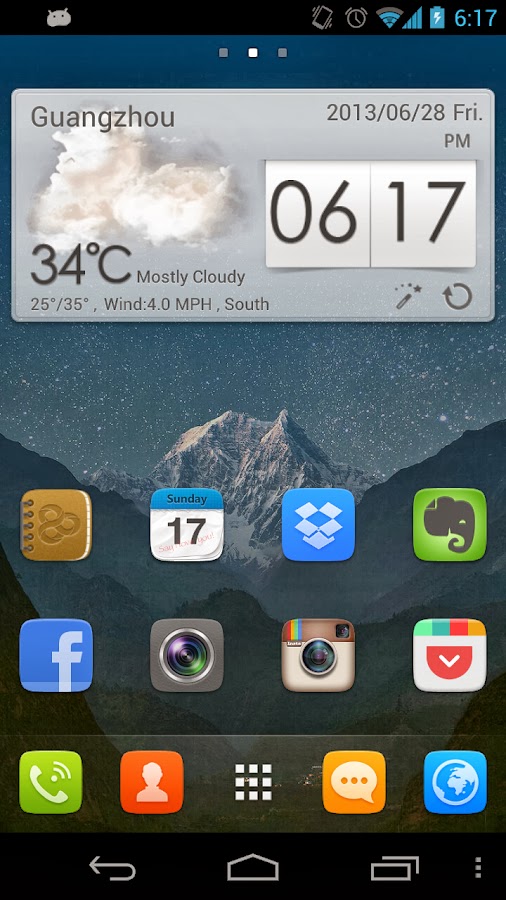
 O GO Launcher EX tem uma ótima aparência e é muito fácil encontrar temas para ele, através dele você pode personalizar barras, menus e etc, além disso ele organiza sozinho seu menu e classifica seus Apps em Jogos, Ferramentas, Sistema e etc.
 Quando você fizer download dele você vai encontrar na tela inicial o atalho para baixar mais temas, mas se você quiser você pode baixar pelo próprio Google Play em nosso caso nós pesquisamos "GO Themes" no Google Play e apareceu diversos temas para ele.
 Ele também tem diversos Widgets dele próprio para baixar, ao fazer o download a tela inicial vai estar com vários Widgets que você tem que clicar sobre eles para baixa-los ou exclui-los da tela inicial.
 Nas preferencias do launcher você encontra diversas outras opções para personalizar seu smartphone.
Menu Screen GO Launcher
Home Screen GO Launcher

 Desempenho:
 Aparência desse launcher é ótima, mas o problema é que ele é muito pesado, durante o nosso teste ele chegou a usar 23 MB de memória RAM, e ocupou da memória interna 16 MB, nos comentários desse launcher varias pessoas disseram que tiveram o mesmo problema com o desempenho.

desempenho RAM

Intern Memory

Para Baixar:
O GO Launcher EX tem 10 MB, dependendo de sua internet isso pode demorar um pouco, no nosso caso levou 8 segundos para baixar, porém em uma internet 2G isso pode ser bem mais demorado. Ele requer o Android 2.0 ou superior.

 Veja Também:

quarta-feira, 25 de setembro de 2013

Área Android - Como aumentar o tempo de bateria dos Smartphones Android

economizar bateria android

Quase todos que tem um Smartphone com o SO Android tem o mesmo problema, a bateria tem duração de muito pouco tempo, a maioria chaga no máximo a dois dias, já outros duram até 6 horas no máximo por isso vamos dar algumas dicas para aumentar o tempo de bateria do seu Smartphone.

 Deixe todos as redes sem fio desativadas:

desativar redes sem fio

 Este é um dos vilões de nossas baterias, enquanto estamos usando o smartphone ou simplesmente o deixa parado ele esta o tempo todo procurando redes por isso desligue redes 3G, Bluetooth, Wi-Fi, GPS e se possível coloque seu aparelho em economia de energia que desativa suas redes sem fio e só faz a procura em um determinado tempo.
 Caso você não possa desligar sua internet selecione a opção "Usar apenas redes 2G" para continuar usando a internet mas economizando a bateria.

 Não deixe vários Apps sendo executados ao mesmo tempo:

apps abertos ao mesmo tempo
 O Android é um SO Multitarefa e você pode fazer varias coisas ao mesmo tempo sem que a outra seja fechada como ler livros ouvindo musica e etc, esses programas as vezes acabam ficando aberto sem que nós percebemos e acabam consumindo muita bateria e memoria RAM, por isso sempre verifique se todos seus Apps foram fechados.
 Alguns Apps fazem essas tarefas automaticamente alem de ter varias funcionalidades para poupar bateria como por exemplo o Battery Doctor.

 Diminua o Brilho do display e a duração de luz de fundo:
brilho display android

 Para quem fica muito tempo usando o celular o brilho da tela pode ser um vilão, então se possivel diminua o brilho e a duração da luz de fundo.

 Evite usar papeis de parede animados:

papel de parede animado android
 Alguns papeis paredes animados gastam muita bateria principalmente aqueles cheios de efeitos ao tocar na tela, o processador do celular fica o tempo todo processando o papel de parede enquanto outros apps também precisam serem processados e acaba gastando mais bateria do que o normal, muitos celulares costumam até esquentar ao usar esses tipos de apps.

 Verifique se sua bateria já não esta viciada:
 Em alguns casos a bateria do smartphone chega ao ponto de viciar e simplesmente não ficar carregado, nesses casos a única solução é substituir a bateria.

 Evite Jogos Pesados:
 Jogos 3D ou que exige muito do processador praticamente suga sua bateria, em alguns casos a bateria dura 1 hora com esses apps abertos, nesses casos a melhor solução é comprar um smartphone mais potente que esses apps não sobrecarreguem o processador ou simplesmente desinstalar esses Apps.

 Veja Também:

terça-feira, 24 de setembro de 2013

Como aumentar a velocidade de sua internet com o OpenDNS e o Google DNS

dns server

É muito bom poder ter uma internet mais rápida sem pagar nada a mais por isso porém muitos acham que isso é impossível mas é possível sim graças aos endereços de DNS (Domain Name Servers) que faz com que os sites possam ser encontrados bem mais rápidos.

 Como funciona o DNS:
 Quando vamos acessar um site e colocamos o endereço na barra e pressionamos enter o servidor DNS procura o IP do site que você colocou na barra de endereços, ou seja, quando você digita "www.google.com.br" o servidor procura a qual endereço de IP aquele endereço se refere para que ele possa ser acessado.
 Alguns provedores de internet tem o próprio servidor DNS que geralmente não são tão rápidos e fazem com que as paginas levem muito mais tempo para serem carregadas.

 OpenDNS e GoogleDNS:


  No caso vamos mostrar dois servidores DNS:
open dns
google dns


OpenDNS: Preferencial 208.67.222.222 e alternativo 208.67.220.220
Google DNS: Preferencial 8.8.8.8 e alternativo 8.8.4.4

Como mudar o servidor DNS:
  1. Para abrir Conexões de Rede, clique no botão Iniciar, em Painel de Controle, em Rede e Internet, em Central de Rede e Compartilhamento e, depois, em Gerenciar conexões de rede.
  2. Clique com o botão direito do mouse na conexão que deseja alterar e, em seguida, clique em Propriedades.  Se você for solicitado a informar uma senha de administrador ou sua confirmação, digite a senha ou forneça a confirmação.
  3. Clique na guia Rede. Em Esta conexão usa estes itens, clique em Protocolo IP Versão 4 (TCP/IPv4) e em Propriedades e preencha os campos Servidor DNS preferencial e alternativo com os do servidor DNS.
    dns print screen

segunda-feira, 23 de setembro de 2013

Área Android - Como acessar o Modo Recovery dos Smartphones Android

O Modo Recovery é um modo que os smartphones tem que você tem mais opções do seu aparelho, é parecido com as BIOS de um computador, geralmente ela é acessada quando vamos instalar uma room ou para restaurar o smartphone.
 Para abrir o Modo Recovery é necessário reiniciar o smartphone e apertar uma combinação de teclas, geralmente o botão Power + Home ou Power + Volume.

celular modo recoverymodo recovery
Power + Home ou Power + Volume
 Algumas opções do modo recovery pode ser muito útil nos momentos de emergencia, por exemplo, quando você bloqueia o celular ou quando ele simplesmente não liga mais.
 Uma das opções mais usadas para restaurar o celular é o Wipe Data/Factory Reset que é como formatar o celular além de melhorar o desempenho já que ele fica bem leve.