sábado, 8 de novembro de 2014

C# - Argumento por linha de comando (listando arquivos aberto com o programa)

 Neste post vou explicar sobre um recurso existente na maioria dos programas que executamos diariamente no nosso computador que funciona quase como um "atalho" que é o Argumento por linha de comando. No geral quando vamos abrir um arquivo .doc (Documento do Word) ou .txt (Documento de texto) o Windows já tem no Gerenciador de Registros a informação de qual será o programa que vai abrir este arquivo, então ao dar dois cliques sobre o arquivo o Windows abre o programa enviando o diretório do arquivo a ser aberto, assim não é necessário primeiro abrir o software para ir até a opção abrir arquivo.
 Só para informar, o argumento por linha de comando não serve apenas para receber arquivos, mas também para receber qualquer informação que você quiser passar para o programa, ele era principalmente usado nos programas do MS-DOS que recebiam aquelas informações junto com a chamada do programa.
 No C# e na maioria das linguagens isso é bem simples e de forma parecida, isso porque o diretório do arquivo vai ser recebido através dos argumentos da função main. Geralmente ao criar um projeto em C# um dos arquivos presente no Solution Explorer é o Program.cs, nele tem a função main do seu programa, a primeira a ser executada, ele vem dessa forma:
 ...  
   static class Program  
   {  
     /// <summary>  
     /// The main entry point for the application.  
     /// </summary>  
     [STAThread]  
     static void Main()  
     {  
       Application.EnableVisualStyles();  
       Application.SetCompatibleTextRenderingDefault(false);  
       Application.Run(new Form1());  
     }  
   }  
 ....  

 Nesse caso a função main não recebera nada pois ele não tem o parâmetro necessário para receber os argumentos de linha de comando, esse parâmetro é o args que é uma array de strings que precisa ser colocado, então na linha "static void Main()" substitua por "static void Main(string[] args)" de uma maneira que seu código fique assim:
 ...  
   static class Program  
   {  
     /// <summary>  
     /// The main entry point for the application.  
     /// </summary>  
     [STAThread]  
     static void Main(string[] args)  
     {  
       Application.EnableVisualStyles();  
       Application.SetCompatibleTextRenderingDefault(false);  
       Application.Run(new Form1());  
     }  
   }  
 ....  
  Se você esta no modo WindowsForms e quer chamar uma função que esta no Form1 é necessario criar um objeto da classe do seu formulário para depois chamar a função Run enviando o objeto do seu Form. Você pode fazer da seguinte maneira:
 ...  
   static class Program  
   {  
     /// <summary>  
     /// The main entry point for the application.  
     /// </summary>  
     [STAThread]  
     static void Main(string[] args)  
     {  
       Application.EnableVisualStyles();  
       Application.SetCompatibleTextRenderingDefault(false);  
       // Cria o objeto da classe Form1  
       Form1 f1 = new Form1();  
       f1.LoadFile(args[0]);  
       // Inicia o f1  
       Application.Run(f1);  
     }  
   }  
 ....  
 O problema de se fazer isso é que nem sempre que seu programa for iniciado será enviado um arquivo, então nesses casos aconteceria um erro em tempo de execução, para que isso não ocorra é necessario verificar se há algum argumento na array args, para isso basta usar um if para verificar o tamanho da array e para ficar ainda melhor você pode testar se o arquivo existe, mas nesse caso será necessario adicionar a "using System.IO;", veja o exemplo abaixo:
 using System;  
 using System.Collections.Generic;  
 using System.Linq;  
 using System.Windows.Forms;  
 using System.IO;  
 namespace txtedit  
 {  
   static class Program  
   {  
     /// <summary>  
     /// The main entry point for the application.  
     /// </summary>  
     [STAThread]  
     static void Main(string[] args)  
     {  
       Application.EnableVisualStyles();  
       Application.SetCompatibleTextRenderingDefault(false);  
       // Cria o objecto da class Form1  
       Form1 f1 = new Form1();  
       // Verifica se há algum arquivo sendo aberto com o programa  
       if (args.Length > 0)  
       {  
         // Verifica se o arquivo existe  
         if (File.Exists(args[0]))  
         {  
           f1.LoadFile(args[0]);  
         }  
       }  
       // Inicia o f1  
       Application.Run(f1);  
     }  
   }  
 }  
 Se algum controle da Form1 estiver como public você pode chamar a função do controle diretamente dessa parte e até mesmo verificar se a extensão é .rtf (também precisa de System.IO), veja esse exemplo:

 ...  
   static class Program  
   {  
     /// <summary>  
     /// The main entry point for the application.  
     /// </summary>  
     [STAThread]  
     static void Main(string[] args)  
     {  
       Application.EnableVisualStyles();  
       Application.SetCompatibleTextRenderingDefault(false);  
       // Cria o objecto da class Form1  
       Form1 f1 = new Form1();  
       // Verifica se há algum arquivo sendo aberto com o programa  
       if (args.Length > 0)  
       {  
         // Verifica se o arquivo existe  
         if (File.Exists(args[0]))  
         {  
           // Verifica se a extensão do arquivo é .rtf  
           if (Path.GetExtension(args[0]) == ".rtf")  
           {  
             // Carrega o arquivo diretamente para o richTextBox1  
             f1.richTextBox1.LoadFile(args[0]);  
           }  
         }  
       }  
       // Inicia o f1  
       Application.Run(f1);  
     }  
   }  
 ....  


 Se você estiver no modo console application isso é mais fácil ainda, isso também porque ele já vem com o parâmetro args na função main, veja este exemplo de como listar multiplos arquivos que estão sendo abertos por linha de comando usando o foreach:
 using System;  
 using System.Collections.Generic;  
 using System.Linq;  
 using System.Text;  
 namespace argstest  
 {  
   class Program  
   {  
     static void Main(string[] args)  
     {  
       // Verifica se tem argumentos na linha  
       if (args.Length > 0)  
       {  
         // Lista os arquivos na linha de comando  
         foreach (string arg in args)  
         {  
           // Mostra o nome do arquivo  
           Console.WriteLine("- " + arg);  
         }  
       }  
       else  
       {  
         // Caso não tenha  
         Console.WriteLine("Nenhum arquivo na linha de comando!");  
       }  
       // Espera o usuario pressionar enter  
       Console.ReadLine();  
     }  
   }  
 }  
Se não tiver nenhum:
Se tiver varios:
 Este exemplo mostra somente o nome do arquivo (também precisa do Sistem.IO):
 using System;  
 using System.Collections.Generic;  
 using System.Linq;  
 using System.Text;  
 using System.IO;  
 namespace argstest  
 {  
   class Program  
   {  
     static void Main(string[] args)  
     {  
       // Verifica se tem argumentos na linha  
       if (args.Length > 0)  
       {  
         // Lista os arquivos na linha de comando  
         foreach (string arg in args)  
         {  
           // Mostra o nome do arquivo  
           string fn = Path.GetFileName(arg);  
           Console.WriteLine("- " + fn);  
         }  
       }  
       else  
       {  
         // Caso não tenha  
         Console.WriteLine("Nenhum arquivo na linha de comando!");  
       }  
       // Espera o usuario pressionar enter  
       Console.ReadLine();  
     }  
   }  
 }  
 Ou se você não usa o "foreach" e só usa o "for":
 using System;  
 using System.Collections.Generic;  
 using System.Linq;  
 using System.Text;  
 using System.IO;  
 namespace argstest  
 {  
   class Program  
   {  
     static void Main(string[] args)  
     {  
       // Verifica se tem argumentos na linha  
       if (args.Length > 0)  
       {  
         // Lista os arquivos na linha de comando (usando for)  
         for (int index = 0; index < args.Length; index++)  
         {  
           // Mostra o nome do arquivo  
           string fn = Path.GetFileName(args[index]);  
           Console.WriteLine("- " + fn);  
         }  
       }  
       else  
       {  
         // Caso não tenha  
         Console.WriteLine("Nenhum arquivo na linha de comando!");  
       }  
       // Espera o usuario pressionar enter  
       Console.ReadLine();  
     }  
   }  
 }  
 Para mais informações sobre argumento por linha de comando você pode verificar este link para o site da microsotf: http://msdn.microsoft.com/pt-br/library/cb20e19t.aspx
 Espero ter ajudado

segunda-feira, 8 de setembro de 2014

C++ - Ola Mundo - Aula 1

 Muitas pessoas que estão começando a estudar C++ simplesmente desistem pois acham muito difícil, na realidade ele não é muito difícil e acho muito melhor programar em C++ do que em outras linguagens, a maioria das bibliotecas são feitas para o C++ e existem muitos tutorias pela internet que ajudam muito quem esta começando a programar em C++.
 No geral se você ler uma apostila inteira de C++ você aprende somente a criar programas em Console, mas aprende todas as regras, funções de bibliotecas padrões, trabalhar com arquivos, comandos de controle de fluxo e outros, depois de conhecer tudo isso você deve começar estudar bibliotecas relacionadas ao tipo de programa você vai desenvolver, por exemplo, DirectX ou OpenGL para trabalhar com gráficos 3D e desenvolvimento de jogos, ffmpeg para a edição de videos, mas isso varia muito com o que você vai desenvolver.
 Existem muitas bibliotecas para facilitar o trabalho manual, por exemplo, para criar uma simples janela você deve conhecer o Win32 API, mas existem bibliotecas como QT, GTK+, WxWidgets e outros que facilitam este serviço para você.
 Como na maioria das apostilas, eu vou começar falando do C++ com o exemplo Ola Mundo que é simplesmente um programa que imprime Ola Mundo no Console, para isso vou estar utilizando o Visual Studio 2012 (deixei o link de download na postagem anterior).
 Apos instalar e abrir o Visual Studio você deve ver a seguinte tela:
 Primeiramente, na maioria das apostilas existem duas formas de imprimir o Ola Mundo na tela, uma das maneiras é usando o arquivo de cabeçalho "stdio.h"que significa Standard Input/Output ou Entradas e Saídas Padronizadas, e outra usando o "iostream.h" que significa Input/Output Stream que ficaria mais ou menos Fluxo de Entrada e Saída em português.
 No geral, a maioria das pessoa preferem o "iostream.h" do que o "stdio.h" pois dizem que é mais seguro, mais rápido e mais fácil mas nos antigos compiladores de linguagem C o "iostream.h" não existia.
 Se você ficou confuso nessa primeira parte não se preocupe, vou falar disso em outros posts, mas hoje vou começar mostrando o método usando o "stdio.h" que não é complicado.
 Primeiro abra sua IDE que no meu caso é o Visual Studio, clique em File->New->Project, neste momento vai abrir uma janela para você escolher o tipo de projeto que você quer, do lado esquerdo da janela em Templates escolha a opção Visual C++ e na lista ao lado escolha a opção Win32 Console Application como na imagem abaixo:


 Preencha o campo Name e clique em OK, a seguir vai aparecer outra janela, apenas clique em Finish, sera gerado um codigo como esse:
 // Aula1_blog.cpp : Defines the entry point for the console application.  
 //  
 #include "stdafx.h"  
 int _tmain(int argc, _TCHAR* argv[])  
 {
      
      return 0;  
 }  

Se você já leu apostilas de C++ você deve ter percebido que no geral a primeira função a ser iniciada é a função main, mas no Visual Studio para ter compatibilidade com algumas bibliotecas o ponto de entrada acaba sendo diferente, no caso o _tmain, e para utilizarmos a função de escrita precisaríamos incluir a biblioteca "stdio.h", mas o próprio "stdafx.h" já inclui o "stdio.h".
 A primeira e a segunda linha do código acima começam com \\ (Duas Barras), isso significa que são comentários e serão desconsiderados pelo compilador, ou seja, você pode utiliza-las para manter seu código mais organizado.
 A terceira linha tem a diretiva de compilação #include que diz ao compilador para incluir um arquivo de código fonte, quando ele esta entre aspas duplas significa que o arquivo esta no seu projeto, quando esta entre os símbolos de < "Menor que" e o > "Maior que" significa que o documento a ser incluso esta nas includes do compilador.
 A quarta linha é uma função, vamos falar futuramente o que são funções, no caso acima o "int
" que tem antes do _tmain quer dizer o tipo que a função vai retornar, no caso um numero inteiro, o _tmain é o nome da função que é o ponto de entrada e o que tem entre os parenteses são os parâmetros da função que também vou falar futuramente sobre isso.
 O que tem na quinta e na ultima linha são chaves "{ }" que delimitam até onde vai a função, sempre quando a função termina ela deve retornar o tipo especificado na criação da função, no caso da _tmain é um valor inteiro, por isso na sexta linha esta escrito return 0;.
 Sempre que você termina uma linha do código que sejam operações de alteração, chamadas de função e outros você precisam terminar com ponto e virgula no final, como você pode ver na linha 6.
 Agora vamos chamar a função para escrever o texto "Ola Mundo" na tela.
 A função da "stdio.h" usada para escrever algo na tela é a printf, mas como estamos usando o Visual Studio vamos usar o printf_s, adicione a seguinte linha antes do codigo "return 0":
      printf_s("Ola Mundo");  
      getchar();  
 printf_s é uma função usada para mostrar textos, numeros e outros na tela, quando chamamos uma função mandamos informações para ela chamadas de argumentos, estas informações devem estar entre parenteses como você pode ver acima, mas no nosso caso esta informação é um texto (o que chamamos de string e vamos explicar depois) e devemos coloca-los entre aspas duplas para que os compilador não confunda o texto com um codigo, e no final não devemos de esquecer de colocar o ponto e virgula.
 getchar é uma função usada para receber um caractere, mas no nosso caso usamos somente para manter nosso texto na tela, caso contrario ele apareceria durante menos de 1 segundo, do mesmo jeito que o printf_s devemos colocar os parenteses pois getchar também é uma função, porem ela não recebe parâmetros então deixamos os parenteses vazios, e novamente terminamos com ponto e virgula no final.
 O código inteiro deve ter ficado dessa maneira:
 // Aula1_blog.cpp : Defines the entry point for the console application.  
 //  
 #include "stdafx.h"  
 int _tmain(int argc, _TCHAR* argv[])  
 {  
      printf_s("Ola Mundo");  
      getchar();  
      return 0;  
 }  
 Apos ter escrito este código você já pode executa-lo, para isso você clica em Debug e em Start Debugging, este modo de execução avisa quando tem um erro no tempo de execução, mas seu executável também foi gerado e deve estar no diretório de Documentos\Visual Studio 2012\Projects\Nome_do_seu_projeto\Debug\Nome_do_projeto.exe
 O resultado final da execução deve ter ficado dessa maneira:
Neste post é só, se vocês tiverem alguma duvida coloquem nos comentários, até o próximo post.

Postagens sobre programação

 Hoje depois de 9 meses sem postar nada voltei para falar que vou começar fazer aulas sobre programação aqui no blog, se você for ver as próximas aulas é necessário que você tenha instalado uma IDE, eu vou estar utilizando o Visual Studio que vocês podem baixar no site da microsoft no seguinte link:
 http://www.visualstudio.com/downloads/download-visual-studio-vs
 Se vocês quiserem usar outra IDE para C++ eu recomendo o Code::Blocks, mas este usa o compilador MinGW.
 Provavelmente vou começar falando de C++ ou C# mas depois vou falar de outras linguagens e bibliotecas.

sexta-feira, 31 de janeiro de 2014

O que fazer quando cai algum liquido sobre o notebook

 Você estava tomando café e ao colocar a xícara em cima da mesa ela acabou desequilibrando de sua mão e caiu sobre o teclado de seu notebook? Isso é muito comum principalmente com o café e é muito provável que a garantia não cubra estes tipos de danos, mas mantenha a calma e veja os passos abaixo.
 Tudo vai depender da velocidade na hora que o liquido acabou de cair, você deverá logo no momento desligar seu notebook ou até mesmo já retirar a bateria de seu notebook, retire também o cabo do carregador e outros equipamentos conectados em seu notebook como Pen Drive e outros.
 Se tiver caído água sobre seu notebook seu problema será menor mas em muitos casos é mais comum cair café sobre o notebook o que é um grande problema principalmente porque ele tem açúcar.
 Jamais ligue seu notebook enquanto ele estiver molhado, pode dar curto e queimar a placa mãe e você poderá ter um prejuízo muito maior.
 Agora você pode levar a um técnico e pagar para fazer uma limpeza ou você mesmo poderá fazer a limpeza, caso você mesmo quiser fazer a limpeza siga os passos abaixo.
 Se você tiver deixado cair líquidos doce como café é bem provável que o teclado vai ser uma das partes mais afetadas, ele poderá ficar pegajoso e após um tempo pode parar de dar contato e algumas teclas vão parar de funcionar.
 Você pode passar um pano úmido com água somente nas partes de plastico(Não use aguá para limpar a placa mãe).
 O teclado é uma parte complicada de limpar, se você quiser limpar o teclado coloque as teclas na ordem certa para não causar confusão na hora da montagem, cuidado para não quebrar as presilhas que ficam no formato de X, algumas teclas como o espaço podem ter dois pares de presilhas.
 Tome cuidado com a energia estática, utilize pulseira anti-estática para evitar queimar CIs ou outros componentes.
 Se tiver caído somente água uma simples secagem com ar morno pode resolver o problema, mas o café(Ou outros líquidos doce) pode deixar a placa grudenta e após um certo tempo começa a oxidar o que é um grande problema.
 Lave a placa com álcool Isopropílico(1% de água ou menos) e esfregue com um pincel Anti-Estático, o álcool isopropílico vai evaporar rapidamente, você pode usar um jato de ar morno para secar a parte interna da placa e evitar que fique umidade, utilizando uma lupa verifique se a placa tem algum ponto de oxidação, caso tenha utiliza um limpa contato para remove-la, coloque limpa contato também nos conectores da placa mãe como por exemplo o do teclado.
 Espere algumas horas antes de ligar seu notebook para ter certeza que esteja tudo seco.
 Caso o notebook não ligue ou apresente outros problemas verifique se você montou corretamente, caso você não encontre o problema leve-o a uma assistência técnica.
------------------------------------------------------------------------------------------------------------
 Isso aconteceu comigo semana passada, eu derrubei meio copo de café fervendo e doce sobre o teclado do notebook, mas com rapidez eu o desliguei, removi a bateria e outros componentes e fiz a limpeza acima e voltou a funcionar normalmente, agora só estou com problemas com algumas teclas do meu teclado.

sexta-feira, 4 de outubro de 2013

Como desativar programas e serviços que iniciam junto com o Windows

 É muito ruim você ligar o computador e ter que esperar vários minutos até que todos os programas sejam inicializados, mas é muito fácil resolver esse problema.
 Boa parte dos nossos programas que estamos acostumados a utilizar tem algum programa ou serviço que inicia com o computador, a maioria das vezes são para verificar atualizações.
 Veja abaixo como escolher quais programas inicializar junto com o computador.

 Desativando programas que iniciam junto com o computador
 Primeiro clique no menu iniciar e na barra de pesquisa você digita "msconfig" e aperta enter.
 Se  você tiver utilizando o Windows XP você clica no menu iniciar, clique em executar, escreva "msconfig" e aperta enter.
 Logo após vai abrir a seguinte janela:
Clique na aba Startup:
 Agora é só você selecionar os programas que você quer que inicie junto com seu computador, aplicar e depois reiniciar.
 Se você quiser você pode desativar alguns serviços, é só ir na aba Services e escolher, mas tome cuidado, pois nos serviços tem programas que precisam serem inicializados junto com o computador.

quinta-feira, 26 de setembro de 2013

Área Android - Analise do GO Launcher EX

GO Launcher
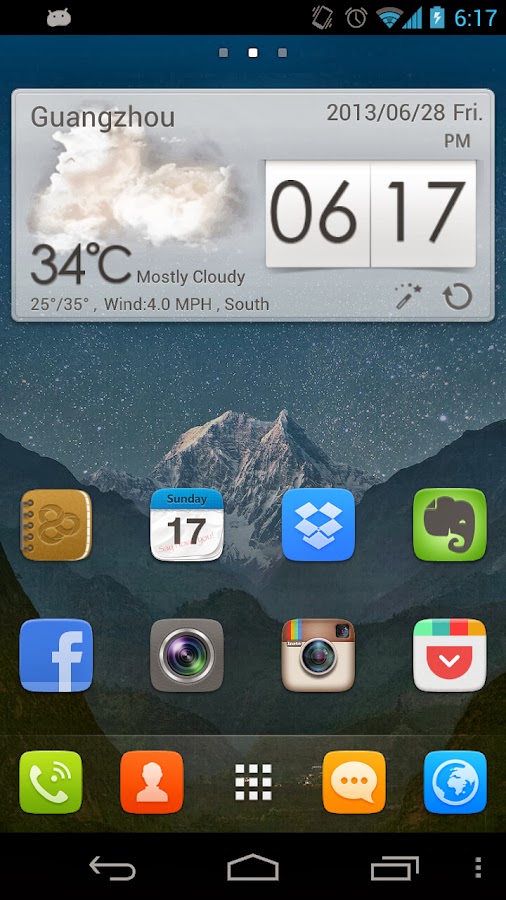
Os Launchers são Apps para personalizar o visual do seu Smartphone, alguns suportam temas e vários outros recursos que o próprio SO não suportam, o GO Launcher EX é um desses, ele tem diversas opções para você personalizar seu Smartphone e deixa-lo do jeito que você preferir

 Aparencia:
 O GO Launcher EX tem uma ótima aparência e é muito fácil encontrar temas para ele, através dele você pode personalizar barras, menus e etc, além disso ele organiza sozinho seu menu e classifica seus Apps em Jogos, Ferramentas, Sistema e etc.
 Quando você fizer download dele você vai encontrar na tela inicial o atalho para baixar mais temas, mas se você quiser você pode baixar pelo próprio Google Play em nosso caso nós pesquisamos "GO Themes" no Google Play e apareceu diversos temas para ele.
 Ele também tem diversos Widgets dele próprio para baixar, ao fazer o download a tela inicial vai estar com vários Widgets que você tem que clicar sobre eles para baixa-los ou exclui-los da tela inicial.
 Nas preferencias do launcher você encontra diversas outras opções para personalizar seu smartphone.
Menu Screen GO Launcher
Home Screen GO Launcher

 Desempenho:
 Aparência desse launcher é ótima, mas o problema é que ele é muito pesado, durante o nosso teste ele chegou a usar 23 MB de memória RAM, e ocupou da memória interna 16 MB, nos comentários desse launcher varias pessoas disseram que tiveram o mesmo problema com o desempenho.

desempenho RAM

Intern Memory

Para Baixar:
O GO Launcher EX tem 10 MB, dependendo de sua internet isso pode demorar um pouco, no nosso caso levou 8 segundos para baixar, porém em uma internet 2G isso pode ser bem mais demorado. Ele requer o Android 2.0 ou superior.

 Veja Também:

quarta-feira, 25 de setembro de 2013

Área Android - Como aumentar o tempo de bateria dos Smartphones Android

economizar bateria android

Quase todos que tem um Smartphone com o SO Android tem o mesmo problema, a bateria tem duração de muito pouco tempo, a maioria chaga no máximo a dois dias, já outros duram até 6 horas no máximo por isso vamos dar algumas dicas para aumentar o tempo de bateria do seu Smartphone.

 Deixe todos as redes sem fio desativadas:

desativar redes sem fio

 Este é um dos vilões de nossas baterias, enquanto estamos usando o smartphone ou simplesmente o deixa parado ele esta o tempo todo procurando redes por isso desligue redes 3G, Bluetooth, Wi-Fi, GPS e se possível coloque seu aparelho em economia de energia que desativa suas redes sem fio e só faz a procura em um determinado tempo.
 Caso você não possa desligar sua internet selecione a opção "Usar apenas redes 2G" para continuar usando a internet mas economizando a bateria.

 Não deixe vários Apps sendo executados ao mesmo tempo:

apps abertos ao mesmo tempo
 O Android é um SO Multitarefa e você pode fazer varias coisas ao mesmo tempo sem que a outra seja fechada como ler livros ouvindo musica e etc, esses programas as vezes acabam ficando aberto sem que nós percebemos e acabam consumindo muita bateria e memoria RAM, por isso sempre verifique se todos seus Apps foram fechados.
 Alguns Apps fazem essas tarefas automaticamente alem de ter varias funcionalidades para poupar bateria como por exemplo o Battery Doctor.

 Diminua o Brilho do display e a duração de luz de fundo:
brilho display android

 Para quem fica muito tempo usando o celular o brilho da tela pode ser um vilão, então se possivel diminua o brilho e a duração da luz de fundo.

 Evite usar papeis de parede animados:

papel de parede animado android
 Alguns papeis paredes animados gastam muita bateria principalmente aqueles cheios de efeitos ao tocar na tela, o processador do celular fica o tempo todo processando o papel de parede enquanto outros apps também precisam serem processados e acaba gastando mais bateria do que o normal, muitos celulares costumam até esquentar ao usar esses tipos de apps.

 Verifique se sua bateria já não esta viciada:
 Em alguns casos a bateria do smartphone chega ao ponto de viciar e simplesmente não ficar carregado, nesses casos a única solução é substituir a bateria.

 Evite Jogos Pesados:
 Jogos 3D ou que exige muito do processador praticamente suga sua bateria, em alguns casos a bateria dura 1 hora com esses apps abertos, nesses casos a melhor solução é comprar um smartphone mais potente que esses apps não sobrecarreguem o processador ou simplesmente desinstalar esses Apps.

 Veja Também:

terça-feira, 24 de setembro de 2013

Como aumentar a velocidade de sua internet com o OpenDNS e o Google DNS

dns server

É muito bom poder ter uma internet mais rápida sem pagar nada a mais por isso porém muitos acham que isso é impossível mas é possível sim graças aos endereços de DNS (Domain Name Servers) que faz com que os sites possam ser encontrados bem mais rápidos.

 Como funciona o DNS:
 Quando vamos acessar um site e colocamos o endereço na barra e pressionamos enter o servidor DNS procura o IP do site que você colocou na barra de endereços, ou seja, quando você digita "www.google.com.br" o servidor procura a qual endereço de IP aquele endereço se refere para que ele possa ser acessado.
 Alguns provedores de internet tem o próprio servidor DNS que geralmente não são tão rápidos e fazem com que as paginas levem muito mais tempo para serem carregadas.

 OpenDNS e GoogleDNS:


  No caso vamos mostrar dois servidores DNS:
open dns
google dns


OpenDNS: Preferencial 208.67.222.222 e alternativo 208.67.220.220
Google DNS: Preferencial 8.8.8.8 e alternativo 8.8.4.4

Como mudar o servidor DNS:
  1. Para abrir Conexões de Rede, clique no botão Iniciar, em Painel de Controle, em Rede e Internet, em Central de Rede e Compartilhamento e, depois, em Gerenciar conexões de rede.
  2. Clique com o botão direito do mouse na conexão que deseja alterar e, em seguida, clique em Propriedades.  Se você for solicitado a informar uma senha de administrador ou sua confirmação, digite a senha ou forneça a confirmação.
  3. Clique na guia Rede. Em Esta conexão usa estes itens, clique em Protocolo IP Versão 4 (TCP/IPv4) e em Propriedades e preencha os campos Servidor DNS preferencial e alternativo com os do servidor DNS.
    dns print screen

segunda-feira, 23 de setembro de 2013

Área Android - Como acessar o Modo Recovery dos Smartphones Android

O Modo Recovery é um modo que os smartphones tem que você tem mais opções do seu aparelho, é parecido com as BIOS de um computador, geralmente ela é acessada quando vamos instalar uma room ou para restaurar o smartphone.
 Para abrir o Modo Recovery é necessário reiniciar o smartphone e apertar uma combinação de teclas, geralmente o botão Power + Home ou Power + Volume.

celular modo recoverymodo recovery
Power + Home ou Power + Volume
 Algumas opções do modo recovery pode ser muito útil nos momentos de emergencia, por exemplo, quando você bloqueia o celular ou quando ele simplesmente não liga mais.
 Uma das opções mais usadas para restaurar o celular é o Wipe Data/Factory Reset que é como formatar o celular além de melhorar o desempenho já que ele fica bem leve.

Área Android - Como dar Print na tela do celular

Hoje vou estar começando o primeiro Post do blog no marcador Área Android falando sobre uma função simples que os smartphones com sistema operacional Android tem mais que poucos sabem que é como tirar uma foto da própria tela do celular.
 Capturar a própria tela do celular é bem fácil, basta pressionar o botão Home e o Power (de desligar) ao mesmo tempo como mostra a imagem abaixo:

smartphone galaxy ace
 No caso acima o print é feito com um Galaxy Ace mas a maioria dos celulares tem botões parecidos, o Home fica no meio e o power do lado.
 A imagem vai para o cartão de memória para pasta ScreenCapture e é salva no formato .png.

domingo, 22 de setembro de 2013

Super Aquecimento da CPU, Saiba quais são as principais causas e como resolver esse problema

processador pc
 O super aquecimento dos processadores são um grande problema, principalmente para quem usa computadores moveis como notebook e netbook, em alguns casos ele chegam facilmente aos 90 e até passam dos 100 graus célsius.
 Na maioria dos casos as temperaturas aumentam quando um programa pesado é executado como editores de videos, engines, jogos e etc e o cooler não da conta de refrigerar o processador, mas em alguns casos até mesmo ligar o computador aquece o processador.
 Felizmente os processadores não chegam a pegar fogo e nem ultrapassam os 150 graus célsius pois os computadores de hoje desligam automaticamente quando atingem uma certa temperatura, porém computadores antigos não desligam sozinhos e podem chegar a sair fumaça.

 Principais Motivos:
 Cooler não esta com a velocidade correta:

cooler pc

  O Cooler tem o objetivo de manter a temperatura do processador o mais baixo possível, a maioria é controlado pela BIOS e só aumenta a velocidade quando a temperatura sobe, se seu cooler não estiver dando conta de refrigerar o processador você pode verificar se ele esta na velocidade máxima acessado a BIOS.
 Infelizmente não é possível explicar como alterar a velocidade pois o menu da BIOS varia de computador para computador.

 Pasta térmica sobre o processador:

pasta termica pc

 A pasta térmica serve para manter o contato entre o dissipador de calor e o processador para que o cooler empurre o ar quente para fora do computador, mas poucos sabem que a pasta térmica tem prazo de validade e quando elas ultrapassam esse prazo ela não consegue manter o contato entre o processador e o dissipador fazendo com que a temperatura se mantenha no processador e não seja empurrada para fora do computador.
 Algumas pastas térmicas tem prazo de 6 meses, e os preços variam de 2 R$ e até 90 R$, isso porque algumas pastas térmicas tem prata para melhorar o contato entre o processador e o dissipador de calor.
 Tome cuidado, o excesso de pasta térmica pode prejudicar o contato entre o dissipador e o processador e é importante dizer que o processador é muito sensível e até mesmo a energia estática pode queimar o processador.

 Dissipador Sujo:

 O Dissipador do processador sempre deve estar limpo para que não seja interrompido o fluxo de ar que passa no meio e consequentemente não aqueça o processador.
 A melhor maneira de fazer a limpeza é usando um pincel limpo e fazendo isso com mais frequência como de 6 em 6 meses.

 Evite fazer Overclock:
 O Overclock é simplesmente aumentar a frequência do processador porém além de diminuir a vida útil do processador ele pode aquecer muito o computador e em alguns casos o processador queima, então sempre mantenha o processador na frequência que ele foi feito para suportar.

 Troca do cooler:
 Se nenhuma das soluções acima não resolveram você pode comprar um cooler mais potente, os preços variam muito, pode chegar de 15 a 200 R$.

 Quais são os principais sinais:
 Geralmente quando o processador tem super aquecimento o computador mostra telas azuis, reinicia sozinho e pode variar de computador para computador, mas é bom você ficar atento, o super aquecimento pode diminuir a vida útil do seu processador e até queima-lo.
 Alguns programas mostram a temperatura do seu processador como por exemplo o Everest que você pode baixar neste link: http://www.baixaki.com.br/download/everest-ultimate-edition.htm além disso você pode ver também a temperatura de outros componentes e a velocidade do cooler do processador.

sábado, 21 de setembro de 2013

Novo assunto para o blog


Agora vamos começar a blogar sobre Android, todos os posts sobre o assunto vão estar no marcador Área Android, vamos falar sobre Rooms, Launchers e sobre os recursos do sistema.

Seu navegador está lento? Saiba como resolver esse problema.

navegadores


Muitas pessoas já passaram pelo mesmo problema, a pagina não responde e você acha que sua internet está muito lenta ou que seu navegador tem algum bug, por isso fizemos uma lista com as principais causas dessas lentidões.

 Cache:
 O Cache é uma área onde o navegador armazena informações sobre os sites que você acessa para que futuramente eles possam ser acessador com maior velocidade, porém depois de um tempo eles passam ocupar muito espaço chegando a mais de 1 GB.
 As melhores maneiras de resolver este problema é pelo próprio navegador ou por programas de limpeza citados no final do post.

 Extensões e Plugins:
 Este é um dos vilões que deixa seu navegador devagar sem você nem perceber, enquanto você esta navegando existem varias extensões e Plugins sendo executados ao mesmo tempo deixando sua internet bem mais devagar, entre as extensões estão Antivírus, leitores de PDF, programas para navegação segura e etc.
 Para desativar essas extensões depende de seu navegador, veja alguns abaixo:
 Google Chrome: https://support.google.com/chrome/answer/187443?hl=pt-BR
 Mozila Firefox: http://support.mozilla.org/pt-BR/kb/Desinstalando%20complementos
 Opera: http://help.opera.com/Windows/11.60/pt-BR/extensions.html
 Internet Explorer: http://windows.microsoft.com/pt-br/internet-explorer/manage-add-ons#ie=ie-10
 Safari(Final da pagina): http://support.apple.com/kb/HT4550?viewlocale=pt_BR&locale=pt_BR

 Memória RAM Cheia:
 A memória RAM é uma memória que armazena informações temporariamente enquanto os softwares estão sendo executados, algumas dessas informações são a das abas que você deixa aberta em seu navegador e quando a memória RAM enche o seu navegador não tem onde armazenar essas informações temporariamente e seu navegador ou o computador inteiro acaba travando.
 Nesses casos a melhor maneira de resolver isso é comprar uma memória RAM com maior capacidade ou não deixar muitas Abas abertas em seu navegador, mas há outra maneira para resolver esse problema que é aumentando sua memória virtual.
 A Memória Virtual do Windows serve para que quando a memória física do seu computador não tenha mais espaço ela passe a utilizar um pedaço do Disco Rígido como memória RAM.
 Saiba como alterar o tamanho da memória virtual nesse link: http://windows.microsoft.com/pt-br/windows-vista/change-the-size-of-virtual-memory.

 Programas que podem te ajudar:
 Alguns programas como o CCleaner podem te ajudar nessas tarefas, ao analizar seu computador o CCleaner inclui automaticamente para a limpeza algumas areas de seu navegador como Cache, Cookie, Histórico e etc.
 Existem também outros programas que podem te ajudar nessas tarefas como SlimCleaner ou o Advanced System Care, mas tome cuidado pois o excesso desses programas podem acaber trazendo alguma lentidão para seu computador.
 CCleaner: http://www.baixaki.com.br/download/ccleaner.htm
 Limpadores: http://www.baixaki.com.br/categorias/300-limpadores.htm

 Pequenos arquivos que também podem ocupar espaço:
 Seu navegador registra quase tudo que você faz e tudo isso vai para o histórico que é uma lista de sites que você acessa, quando essa lista fica muito grande ela passa ocupar um pouco de espaço, porém alguns navegador costumam limitar o tempo que o histórico é gravado, por exemplo, alguns grava 1 mês de histórico, outros 2 e depende de seu navegador.
 O Cookie também é outro que não ocupa muito espaço e a maioria dos limpadores de computador costumam esvazia-lo, os cookies são apenas informações que são trocadas entre seu computador e o servidor, como informações de sessões em sites e redes sociais, em alguns casos eles não ultrapassam os 50 KB que é bem pouco.

Não deve desconsiderar a hipótese de sua internet ser lenta ou ter problemas de rede, nesses casos você teria que chamar uma pessoa especializada ou ver tutoriais na internet que explique como resolver esse problema.

 Se nenhuma das soluções acima não tiverem resolvido, você pode dar um reset no seu navegador.
Google Chrome: https://support.google.com/chrome/answer/3296214?hl=en
Mozila Firefox: https://support.mozilla.org/en-US/kb/reset-firefox-easily-fix-most-problems

 Veja Também:
 Como aumentar a velocidade da sua internet usando o Google DNS ou OpenDNS

segunda-feira, 26 de agosto de 2013

Qual a melhor maneira de avaliar o desempenho do seu computador

benchmark desempenho

 Você alguma vez precisou de comparar a velocidade de dois computadores, ou queria saber se alguma melhoria de hardware resultaria em melhor desempenho e não sabia como testar a performance do seu computador?
 Então neste post eu vou explicar sobre o Windows Experience Index ou Índice de experiencia do Windows que é uma ferramenta que avalia o desempenho do seu computador.

 Como ela funciona:
 É muito simples, por ser uma ferramenta de benchmark ele faz diversos testes no seu PC e da uma pontuação para cada teste, entre os testes estão testes de processamento, memoria RAM, Gráficos, Jogos e Disco Rígido.
 Após completar todos os testes o Windows Gera um número que é a pontuação geral de todos os testes realizados, com esse número você vai comparar o resultado do outro computador.

 Mas como fazer esse teste:
 Existem vários programas para benchmark, mas no nosso caso nós vamos utilizar o do próprio Windows mesmo.
 Windows 7: Menu Start, botão direito do mouse em Computer e Properties, neste momento vai ser exibido a janela System, clique em Windows Experience Index (Português: Índice de experiencia do Windows) e em Reexecutar a avaliação, neste momento ele vai avaliar o desempenho de seu computador para respostas do processador, jogos e etc, e a pontuação que você vai obter é a que você vai comparar com a do outro computador.

 Mas tem mais programas para avaliar o desempenho de componentes específicos?
 Sim, existem diversos programas que realizam testes no que você quiser, por exemplo, para testar o desempenho de sua placa de vídeo ou para jogos tem programas como 3DMark, FurMark e etc.
 Para testar o processador e a velocidade de cálculos dele você pode usar o Super-PI.

 Espero ter ajudado

sábado, 24 de agosto de 2013

32 ou 64 bits? Qual a Diferença?

32 64 bits arquitetura
 Alguma vez alguém te perguntou a diferença entre 32 e 64 bits, ou você foi formatar seu computador fizeram essa pergunta e você não sabia responder?
 Geralmente o CD do Windows costuma verificar qual é melhor para seu PC, mas é bom você saber qual a diferença entre essas arquiteturas.

 Qual a Diferença?
 Imagine que você esta em um corredor bem estreito e existem 300 pessoas tentando passar por esse corredor ao mesmo tempo, será que daria certo, esse é o caso de tentar rodar um programa 64 bits em um computador com arquitetura 32 bits.
 Um computador com arquitetura 64 bits consegue processar mais bits por ciclo, ou seja, o corredor acima fica com o dobro do tamanho podendo passar mais pessoas ao mesmo tempo(no caso mais bits ao mesmo tempo).

 Qualquer computador roda 64 bits?
Não, seu computador precisa de mais desempenho para rodar um sistema operacional com arquitetura 64 bits, veja os requerimentos do Windows 7 clicando aqui.

 Se eu tiver um computador rápido (ex: 6 GB de memória RAM, 3.5 GHZ) eu posso escolher o 32 bits?
 Sim, porém sua maquina não utilizara todo seu desempenho, uma maquina com Sistema Operacional 32 bits só reconhece 3,25 GB de memória RAM ou seja será um verdadeiro desperdício de velocidade você ter uma memória RAM de 6 GB e usar um Sistema Operacional 32 Bits.

 Como descobrir se o Sistema Operacional de seu computador é 32 ou 64 bits?
 Caso você esteja em duvida sobre a arquitetura de seu computador ou precise saber ao baixar um programa nós vamos explicar como descobrir a arquitetura de seu PC.
 Windows 7: Menu iniciar, Botão direito do mouse em computador e em propriedades, procure por Tipo de Sistema e na frente vai estar mostrando o tipo do seu sistema.

 Espero ter ajudado.

quarta-feira, 23 de janeiro de 2013

Como escolher seu computador

 Neste post estarei falando como decidir qual computador comprar, primeiramente o que mais importa é o que aparecerá na tela e não sua aparencia.
Para que serve a memória RAM? Qual escolher?
memoria ram

 A memória RAM (do inglês Random Access Memory) é uma memória volatil e, ou seja, todo o seu conteúdo é perdido quando a alimentação da memória é desligada.
 A memória RAM é utilizada enquanto os programas do seu computador esta em execução, ou seja, quanto mais programas abertos ao mesmo tempo, maior será o consumo de memória.
 Para entender melhor vou dar um exemplo, quando você esta na internet no navegador Google Chrome por exemplo, quanto mais abas você deixa aberta, mais consumo de memória RAM estara sendo utilizada, o mesmo acontece ao deixar varios programas ao mesmo tempo em execução.
 Não adianta uma pessoa falar qual é a quantidade boa, pois isto depende do como você utiliza seu computador.
 Para que você tenha uma boa escolha é só você fazer um teste simples, abra todos aplicativos que você sempre utiliza como Google Chrome, editores de fotos e deixe no seu navegador a quantidade de abas que você sempre deixa aberto, agora pressione o Ctrl + Alt + Del e abra o gerenciador de tarefas e vá na aba desempenho e note que tem um grafico mostrando o consumo da memória física, lá estará mostrando o uso de sua memória ou sejá, se você sempre deixa tudo aquilo aberto, então você precisa de uma memória RAM aproximada daquele valor.
 Mas nunca se esqueça que em alguns computadores uma parte da memória RAM é utilizada pela placa de vídeo On-Board e que só o sistema operacional sózinho já utiliza uma boa parte da memória RAM com todos seus processos sendo executados ao mesmo tempo.
 E evite comprar memórias com menos de 1GB pois como eu acabei de dizer, só o SO já utiliza boa parte de sua memória.
 Tome cuidado para não confundir RAM com memória ROM pois elas são diferentes, a memória ROM é somente leitura e seus dados não podem serem modificados.

Para que serve o HD? Qual escolher?
disco rigido hdhd

 O HD (Hard Disc ou em português Disco Rigido) diferentemente da memória RAM ao parar de receber enegia elétrica ela não perde seus dados.
 Dentro do HD existem discos de ferro que armazenam os dados de forma magnética e sua capacidade geralmente são muito altas.
 Para a escolha do HD não precisa de ter uma capacidade muito alta pois muitas pessoas compram HD de 1TB (1000GB) e não conseguem nem encher 100 GB.
 Eu mesmo tenho no meu computador um HD de 320 GB e só agora (Depois de 4 Anos da compra do computador) fui conseguir chegar a 200GB usados.
 Para escolha depende se você baixa muitos programas e os instalam pois geralmente são eles que ocupam o maior espaço no HD.
 Outra coisa também a falar sobre o tipo de HD se ele é IDE e SATA e se for SATA tem que ver qual sata que é tipo se é SATA 3, SATA 2. A diferença entre eles é a velocidade de leitura e a conexão da entrada, alguns HD SATA 3 tem a velocidade de 6 GB/ps (6 GigaBytes por segundo).

Para que serve o processador?
cpu processador


 O processador é o componente mais importante do compuatdor, ele é o celebro que controla todos os chips do seu computador e recebe os comandos dos softwares.
 Primeiramente vamos saber o que é hetz, megahetz, gigahertz. Hert é um ciclo por segundo, ou seja, uma instrunção por segundo, 100 Mhz são 100 milhões de instrunções por segundo, então isto significa que se você comprar um computador com 2Ghz isto significa que são 2 Bilhões de calculos por segundo, isto é muito rápido mesmo.
 O processador é abreviado como CPU (Central Processor Unit ou Unidade de Processamento Central) e uma coisa muito importante a saber também é o que significa Single Core, Dual Core, Quad Core e etc.Quanto mais Cores tem o processador mais núcleos o processador tem, existem processadores de 1 núcleo, 2, 4, 6, 8 e até mais. Isto significa que é como se fosse varios processador só que dentro sómente de um chip.
 Quanto maior os hertz e a quantidade de núcleos mais rápidos serão executados os comandos dos programas.
 O primeiro computador feito na segunda guerra mundial se chamava ENIAC e realizava 200 calculos por segundo e tinha algumas falhas, além disso eram utilizada valvulas e seu tamanho era gigantesco. Você pode até achar a velocidade do ENIAC rápida mas se for se comparar com um unico processador de hoje, ele não chega nem perto.
 Algumas pessoas fazem overclock no processador, isso significa aumentar os hertz do processador, isso é muito arriscado pois pode ter o risco de queimar o processador (que não é nem um pouco barato) por isso é bom já ter uma boa escolha antes da compra para não se arrepender.
 Espero que tenham gostado deste post e ajudado a todos.
 Fonte: Eu

domingo, 20 de janeiro de 2013

Qual antivírus escolher?

 O antivírus é um software muito importante para a segurança de um computador mas poucas pessoas dão importancia para escolha de um bom antivírus.
 Exite um laboratório chamado AV-Comparatives ele é especializado em testes de antivírus e a cada ano ele elegem o melhor antivírus do ano e em 2012 o antivírus considerado o melhor é o Bitdefender Total Security 2013.
  Agora, por que escolher um bom antivírus?
 Muitas pessoas nem se importam se o computador tem vírus e nem antivírus mas tenho certeza que ninguem iria querer perder seus dados ou serem vigiados por hakers.
 Para quem não sabe um vírus é um programa de computador como qualquer outro, só que desenvolvido para objetivos diferente dos programas comuns ou sejá, ele é programado para fazer roubo de dados, destruir computadores e até mesmo vigiar uma pessoa.
 Os vírus são capazes de escutar o que uma pessoa esta falando perto do microfone do computador, roubar dados como senhas de cartões, saber cada tecla que o usuario digita e até mesmo simplemente para destruir o computador.
Fonte: Eu

O que são Hakers?
 Hackers são necessariamente programadores habilidosos (mas não necessariamente disciplinados). Muitos são jovens, especialmente estudantes (desde nível médio a pós-graduação). Por dedicarem muito tempo a pesquisa e experimentação, hackers tendem a ter reduzida atividade social e se encaixar no estereótipo do nerd. Suas motivações são muito variadas, incluindo curiosidade, necessidade profissional, vaidade, espírito competitivo, patriotismo, ativismo, ou mesmo crime. (Hackers que usam seu conhecimento para fins imorais, ilegais ou prejudiciais são chamados "crackers".)
 Fonte: Wikipédia

 Por que manter suas definições de vírus sempre atualizadas?
 Este assunto é outra coisa muito importate que poucos se importam, sempre são desenvolvidos novos vírus e os antivírus sempre devem estar preparados para detectar estes virus e suas proteções são as definições de vírus.
Fonte: Eu

Qual a diferença de Hakers e Crackers?

Hacker

São os que quebram senhas, códigos e sistemas de segurança por puro prazer em achar tais falhas. Preocupam-se em conhecer o funcionamento mais íntimo de um sistema computacional, ou seja, sem intenção de prejudicar ou invadir sistemas operacionais ou banco de dados.
Em geral um hacker não gosta de ser confundido com um cracker. Nesta polêmica, o termo hacker é recuperado por programadores de computador que argumentam que alguém que invade computadores é chamado de cracker.

Cracker

É o criminoso virtual que extorque pessoas usando seus conhecimentos, usando as mais variadas estratégias. Seu interesse é basicamente o vandalismo.
Porém, já se criou um verdadeiro mercado negro de vírus de computador, onde certos sites, principalmente russos, disponibilizam downloads de vírus e kits para qualquer um que puder pagar, virar um Cracker, o que é chamado de terceirização da "atividade".
Fonte: Wikipédia

Lista de posições dos antivírus?
 A Lista abaixo é do laboratório AV-Comparatives e mostra a posições que os antivírus ficaram.
1º   Bitdefender
2º   Kaspersky
3º   F-Secure
4º   AVIRA
5º   BullGuard
6º   ESET
7º   G DATA
8º   avast!
9º   Panda
10º   eScan
11º   Sphos
12º   Qihoo 360
13º   PC Tools
14º   McAfee
15º   AVG
16º   Trend Micro
17º   Tencent QQ
18º   Fortinet
19º   GFI Vipre
20º   Webroot
21º   Microsoft
22º   AhnLab

Para ter mais informações sobre a comparação da AV-Comparatives clique aqui.
Espero ter ajudado na escolha de todos.

quarta-feira, 2 de janeiro de 2013

Como criar um site

 Apesar de existir muitos sites eles não são tão fáceis de se fazer pois você precisa aprender alguma linguagem de programação, e a mais importante de todas sem duvida é o HTML (Hyper Text Markup Language), mas para que você faça um site profissional é bom você aprender mais linguagens para desenvolvimento para WEB, algumas dessas linguagens são CSS, JavaScript, PHP e etc.
 Outra coisa importante é sobre onde você vai hospedar seu site, escolha bem seu servidor de hospedagem, pesquise sobre ele e verifique se outras pessoas tiveram problemas.
 As ferramentas que eu utilizo e que nunca tive problemas são o Adobe Dreamweaver e o Microsoft Visual Studio.
 Veja o exemplo abaixo de uma pagina HTML com CSS:
------------------------------------------------------------------------------------------------------

<!DOCTYPE html PUBLIC "-//W3C//DTD XHTML 1.0 Transitional//EN" "http://www.w3.org/TR/xhtml1/DTD/xhtml1-transitional.dtd">
<html xmlns="http://www.w3.org/1999/xhtml">
<head>
<meta http-equiv="Content-Type" content="text/html; charset=utf-8" />
<title>VBFácil</title>
<style type="text/css">
#Menu {
width:200px;
background-color:#CCC;
float:left;
}
</style>
</head>

<body bgcolor="#FFFFFF">
<p><img src="file:///C|/Users/Felipe Durar/Desktop/VBFácil/Logo.png" width="267" height="59" />
</p>
<hr />
<div id="Menu">
  <p align="center">Menu</p>
  <a href="page2.html" style="color:#000">Conteúdo 1</a>
</div>
<div id="Conteudo">
pupupo
</div>
<p><br />
</p>
<hr />
<footer>
<p align="center">&nbsp;VBFácil 2012</p>
</footer>
</body>
</html>
------------------------------------------------------------------------------------------------------
 As Tags ficam entre < e > no caso acima a pagina HTML fica entre a tag HTML e dentro dela tem a tag HEAD e BODY, a tag HEAD delimita a seção de cabeçalho do documento.Trata-se da primeira seção do documento, e a tag BODY é o Corpo da pagina onde tem tudo.
Geralmente a teg HEAD é utilizada para colocar o titulo da pagina, JavaScripts, CSS e etc.
 Note que quando vamos utilizarmos CSS dentro da pagina utilizamos a tag Style e definimos o tipo com o type="text/css".
 A tag Div é muito importante, através dela você pode criar uma caixa com outras tags dentro na pagina e pode posiciona-la onde você quiser, note que na frente tem o id que é como uma Identidade para a caixa e através dessa identidade você pode adicionar CSS separado, veja que dentro da tag style tem um sustenido e na frente o nome da id do div e entre as chaves tem os códigos CSS para a div Menu.
 A tag hr faz uma linha na pagina e é muito simples de se utilizar, é só adicionar <hr /> na pagina, se você quiser pode mudar a cor, a espessura e outros.
 A tag footer também é para organização da pagina, só que neste caso ela já é dividida, veja a imagem abaixo para você entender melhor sobre layout em HTML:

HTML page estrutura
  Agora note que no código la em cima onde esta a tag Footer esta o texto mais baixo e note que na imagem acima o Footer também esta abaixo.

 Trabalhando com Texto
 Existem varias tags para trabalhar com texto, algumas delas você já deve ter visto nas redes sociais como o Orkut que utiliza tags como <i>, <big> e etc. Estas tags também funcionam aqui, veja o que elas fazem:
<b> = Deixa o texto Negrito
<i> = Deixa o texto itálico
<big> = Aumenta o tamanho do texto e aplica o negrito
<u> = Deixa o texto sublinhado
<s> = Deixa o texto tachado
<small> = Reduz e altera a fonte
<sup> = Deixa o texto Sobrescrito
<sub> = Deixa o texto Subscrito
<blink> = Faz o texto piscar mas alguns navegadores não aceitam esta tag
<h1> até o <h6> = Muda o tamanho da fonte <h1> = Grande, <h6> = Pequeno
<br /> Faz uma quebra de linha
<p> = Paragrafo

Comentários em HTML
 Os comentários ajudam a deixar seu site mais legível a mais fácil a edição, veja um exemplo abaixo:
<!— Isto é um comentário em HTML —>
 Lembre se ele não faz nenhuma ação, somente te ajuda na hora de fazer uma edição, geralmente os editores de HTML muda a cor dos comentários para que você encontre eles mais rápido.

Links em HTML
 Os links são textos que quando clicados redireciona sua pagina para outra pagina HTML ou para uma parte do mesmo documento, veja um exemplo:
 <a href="page2.html">Texto para o link</a>
 Como você viu acima é utilizado a tag a para o link, note que o endereço fica dentro do href, os links geralmente ficam nos navegadores com cor azul você pode muda-los por CSS ou pela tag body mesmo.

Link para uma parte da pagina
 Estes tipos de links são mais utilizados para documentos HTMLs Grandes como sites de textos, ou de informações muito grandes, ele também utiliza a tag a só que você tem que separar sua pagina em nomes nos locais, veja um exemplo abaixo:
<a name=’’topo’’> ... </a>
...
<a href=’’#topo’’> Voltar para o Início </a>
 Note que no caso acima o conteúdo do href esta com sustenido no inicio para indicas que é uma parte da sua propria pagina.Você coloca em cada parte da pagina a tag a com o name e dentro dele o nome da parte.

Imagens
 Para as imagens utilizamos a tag img e colocamos o diretório dentro do src, veja um exemplo abaixo:
<img src="Diretório" width="Tamanho horizontal" height="Tamanho Vertical" />

 Caso a imagem esteja no mesmo diretório da sua pagina é só colocar o nome, caso seja em outro site você deve colocar o diretório todo

Adicionando outros tipos de scripts
Não vamos falar sobre CSS nem java script mas vou falar a tag utilizada para quando vocês verem em algum site vocês saibam.
 No JavaScript utilizamos a tag <Script>
 No CSS utilizamos a tag <Style>
 No PHP utilizamos a tag <?php ...... ?>
 Existem outros tipos de scripts para se adicionar a pagina mas estes citados acima são os mais conhecidos e provavelmente você vai encontrar algum em uma pagina.

Adicionando uma pagina dentro da outra
 Para adicionarmos uma pagina dentro da outra utilizamos o IFRAME, veja um exemplo abaixo:
<iframe width='LARGURA' height='ALTURA' frameborder='0'src='http://URL_DA_PAGINA/pagina.html'></iframe>
Ele é muito utilizado quando você tem diversas paginas com o mesmo conteúdo e quando você precisa altera-lo você não precisa alterar todas as paginas e sim somente uma.

Espero que eu tenha ajudado a todos.